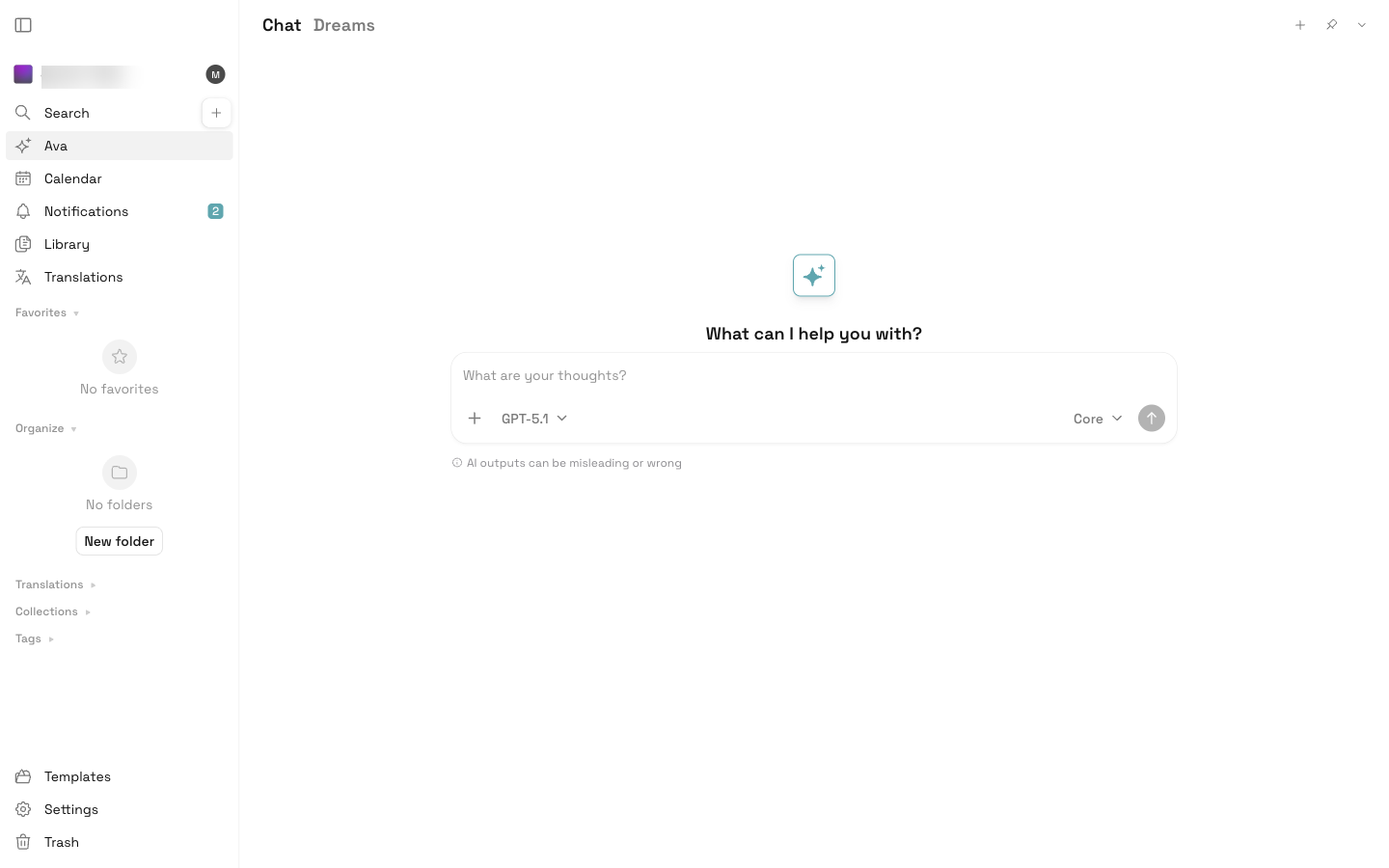
Ava ist Atlas KI-Assistent. Im Chat-Tab führst du freie Konversationen, von schnellen Antworten bis zu langen Recherchen, von Übersetzungs-Vorschlägen bis zu Code-Snippets.
Drei Wege, Ava zu nutzen
| Weg | Wann sinnvoll |
|---|---|
| Ava-Chat (Sidebar) | Längere Konversationen, allgemeine Fragen |
| Ava im Dokument (rechte Sidebar) | Kontextbezogen zum aktuellen Doc |
| Quick-Ava (Sparkle unten rechts) | Kurze Frage zwischendurch |
Chat starten
- Klicke in der Sidebar auf Ava.
- Du landest im Tab Chat.
- Tippe deine Frage in das Eingabefeld “What are your thoughts?”.
- Wähle bei Bedarf ein Modell und einen Modus.
- Schicke die Anfrage mit dem Pfeil-Button oder
⌘ + Enter.
Modell wählen
Unterhalb des Eingabefelds findest du das Modell-Dropdown (z. B. GPT-5.1). Je nach Anwendungsfall bietet Atla unterschiedliche Modelle an, siehe Modelle & Modi.
Modus wählen
Neben dem Modell wählst du den Mode:
- Core, ausgewogene Standard-Antworten
- Weitere Modi (z. B. Research, Brainstorm, Translate) werden je nach Workspace ergänzt
Modi beeinflussen, wie Ava antwortet, kompakt, ausführlich, kreativ, faktisch.
Gute Prompts schreiben
Auch wenn Ava Tippfehler verzeiht: präzise Prompts geben bessere Ergebnisse.
Tipp 1, Kontext geben
Ich schreibe ein Onboarding-Doc für neue Mitarbeitende
im Sales-Team. Bitte fasse die wichtigsten Punkte aus
diesem Doc in 5 Bullet-Points zusammen.
Tipp 2, Format vorgeben
Antworte als Tabelle mit zwei Spalten: "Begriff" und
"Erklärung".
Tipp 3, Rolle vorgeben
Du bist ein erfahrener technischer Texter. Prüfe den
folgenden Absatz auf Klarheit und schlage Verbesserungen
vor.
Tipp 4, Begrenzung
Maximal 100 Wörter. Keine Aufzählungszeichen.Ava im Dokument
Statt in den separaten Chat zu wechseln, kannst du Ava direkt im Dokument nutzen:
- Öffne die rechte Sidebar im Dokument (Icon oben rechts).
- Stelle Ava eine Frage zum aktuellen Inhalt.
- Antworten werden im Kontext des Dokuments generiert.
Typische Anwendungsfälle:
- Zusammenfassen, “Fasse das Dokument in 3 Sätzen zusammen.”
- Übersetzen, “Übersetze die Sektion ‘Risiken’ nach Englisch.”
- Erweitern, “Schreibe mehr zur Sektion ‘Wirtschaftliche Auswirkungen’.”
- Fakten-Check, “Welche Aussagen in diesem Doc sind heute überholt?”
- Outline erstellen, “Erstelle eine Gliederung für ein verwandtes Folge-Doc.”
Quick-Ava unten rechts
Auf jeder Seite siehst du unten rechts ein Sparkle-Icon. Klick öffnet einen kompakten Ava-Dialog, keine Sidebar, kein Wechsel des Bereichs. Ideal für eine Schnellfrage zwischendurch.
Konversations-Verlauf
Atla speichert frühere Konversationen. Du kannst sie über das Chat-Menü erneut öffnen, fortsetzen oder löschen.
Wenn eine Konversation zu lang wird, starte eine neue. Lange Threads verlangsamen das Modell und die Antworten verlieren manchmal den Fokus.
Wann Ava NICHT die beste Wahl ist
- Live-Echtzeitdaten (Aktienkurse, Wetter exakt jetzt), Modelle haben Stichtage. Nutze stattdessen einen Dream, der live Daten holt.
- Berechnungen, die exakt sein müssen, nutze einen Taschenrechner / Spreadsheet.
- Vertrauliche Inhalte ohne Klarheit, wie das Modell trainiert wird, prüfe deine Workspace-Richtlinie.
Warnung zur Korrektheit
KI-Ausgaben können missverständlich oder falsch sein. Überprüfe wichtige Aussagen, Atla blendet zu jeder Antwort den Hinweis “AI outputs can be misleading or wrong” ein.
Konversations-Historie
Ava speichert deine Chats automatisch.
- Pinnen, wichtige Konversationen an den Anfang der Liste
- Umbenennen, sprechende Titel statt automatischer (“Chat from 2026-05-13”)
- Löschen, einzelne Konversationen entfernen
- Suchen,
⌘ + Fin der Konversations-Liste
Aus Konversationen Docs erstellen
Wenn du eine besonders nützliche Antwort hast:
- ⋯ am Ende einer Antwort → Save as document
- Wähle Folder + Tags
- Antwort wird zu einem neuen Doc
So baust du dir aus Ava-Chats eine Knowledge-Base auf.
Ava-Tools / Actions
Ava kann (je nach Workspace-Konfiguration) zusätzlich:
- Web durchsuchen, aktuelle Web-Daten holen
- Atla-Docs lesen, Inhalte aus deinem Workspace als Kontext
- Code ausführen, Mini-Sandbox für Berechnungen (sofern aktiviert)
- Bilder generieren, wenn Bild-Generation freigeschaltet
- Dateien lesen, hochgeladene PDFs / DOCX direkt im Chat
Diese Tools werden automatisch genutzt, wenn der Prompt es nahelegt, oder explizit per @web, @docs, @code, @image.
Ava in Workflows
Typische Workflows mit Ava-Chat:
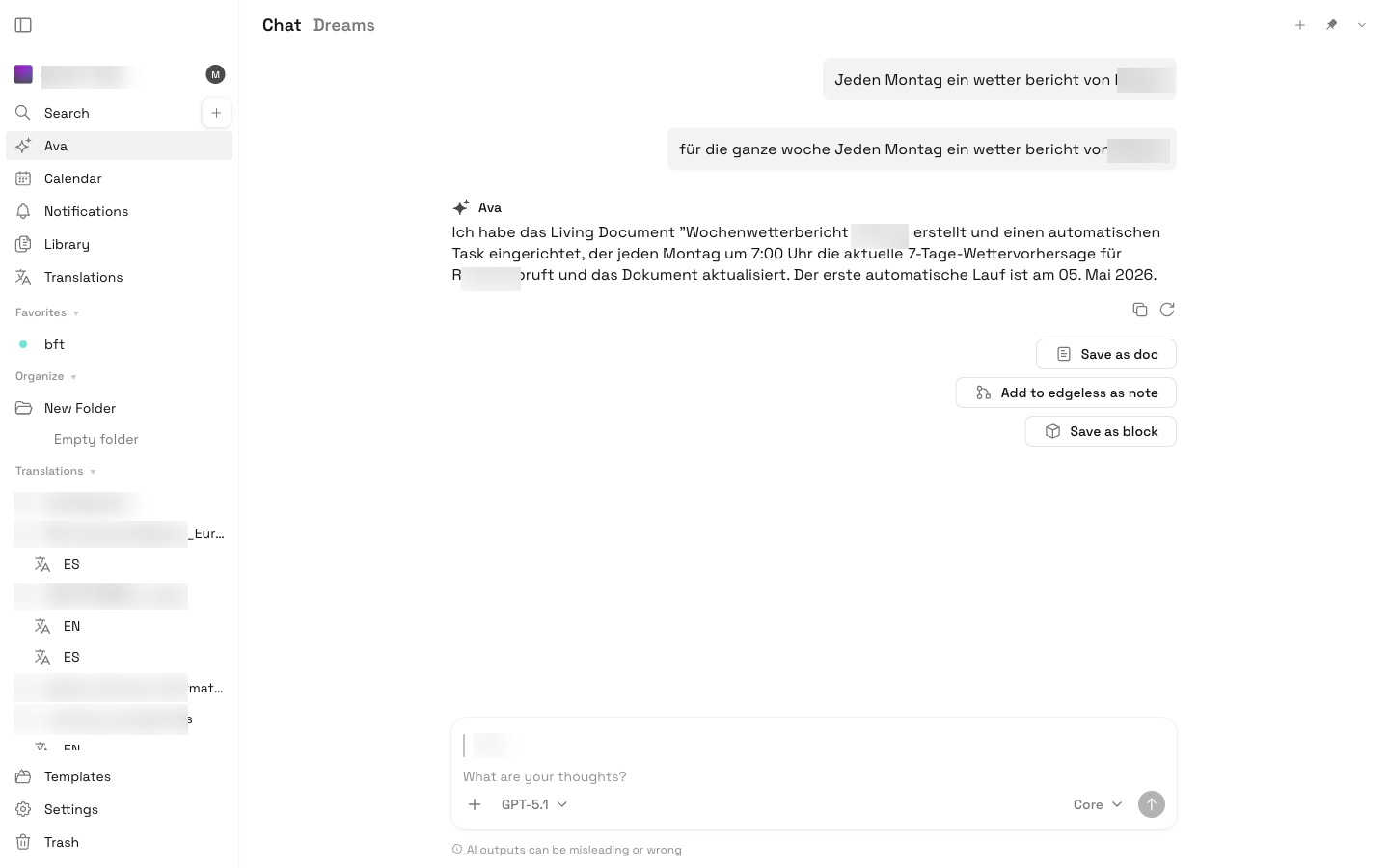
Recherche
Mode: Research
Modell: Stärkstes verfügbar

Prompt: Was sind aktuelle Trends im Bereich XYZ?
Nenne 5 Quellen mit Datum.
Schreib-Assistent
Mode: Core
Modell: Standard

Prompt: Schreibe einen Einleitungs-Absatz für mein
Doc über XYZ. Zielgruppe: nicht-technisch.
Übersetzen ad-hoc
Mode: Translate
Modell: Standard

Prompt: Übersetze die folgende Sektion nach Englisch
und behalte die Listen-Struktur bei.
Code-Snippet
Mode: Core
Modell: Code-stark

Prompt: Schreibe ein Bash-Skript, das alle .docx
Dateien im aktuellen Ordner in PDF konvertiert.
Tastatur-Shortcuts
| Aktion | Shortcut |
|---|---|
| Ava-Chat öffnen | ⌘ + J |
| Quick-Ava | ⌘ + Shift + J |
| Anfrage senden | ⌘ + Enter |
| Neue Konversation | ⌘ + Shift + N |
| Modell wechseln | ⌘ + M |
| Antwort kopieren | Klick auf Copy-Icon der Antwort |