Der Edgeless-Modus verwandelt jedes Dokument in ein freies Whiteboard mit unendlicher Leinwand. Perfekt für Mindmaps, Skizzen, Workshop-Boards, Architektur-Diagramme oder vollständige Präsentationen.
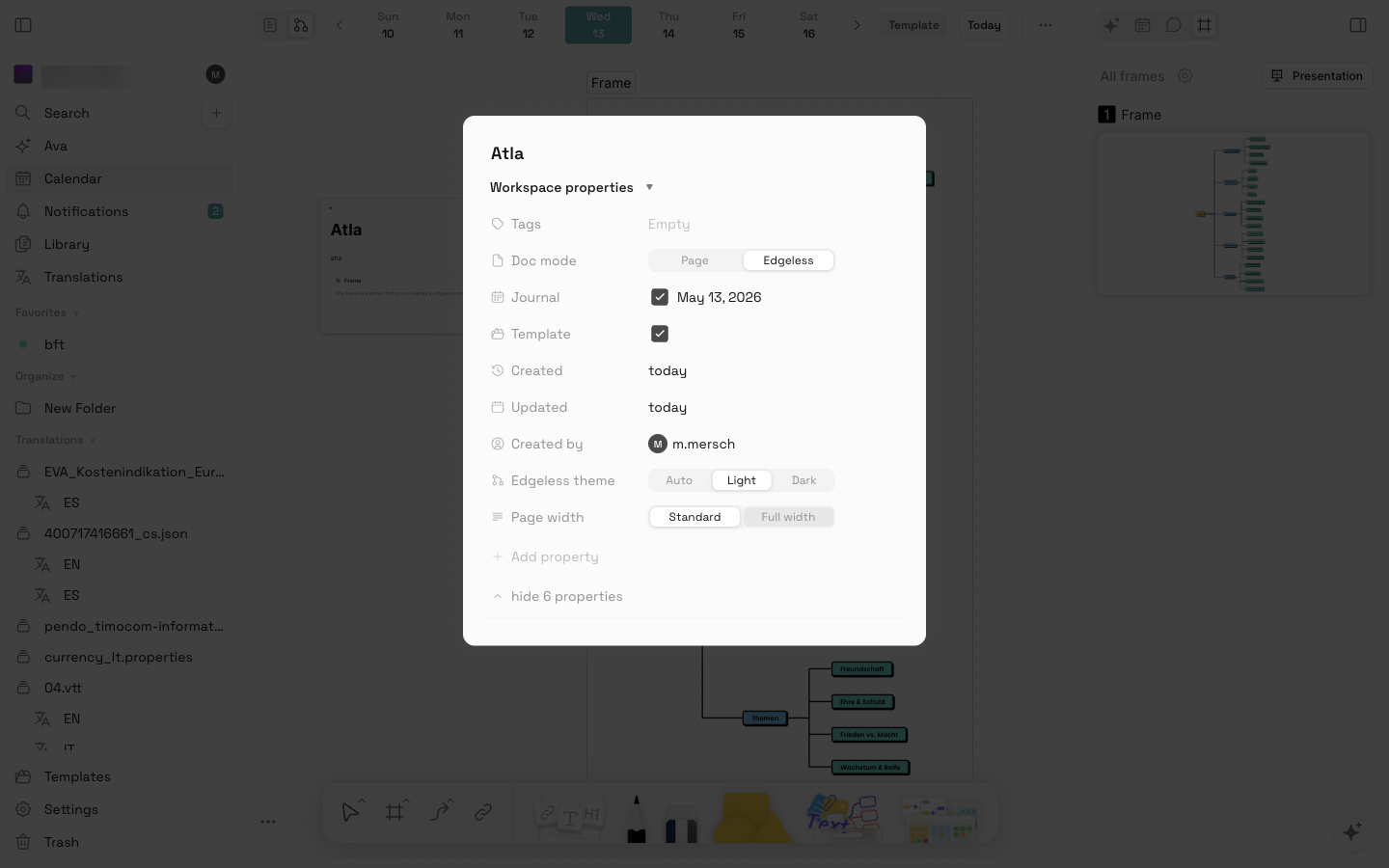
Wechsel in den Edgeless-Modus
Im Doc-Header siehst du neben dem Titel zwei Icons:
- Page (Dokument-Icon), klassisches Doc
- Edgeless (Whiteboard-Icon), Whiteboard
Mit einem Klick wechselst du zwischen beiden Modi. Alternativ stellst du den Modus in den Workspace properties unter Doc mode fest ein.
Inhalte bleiben beim Modus-Wechsel erhalten. Page-Inhalte werden im Edgeless als Notiz-Karte angezeigt, Edgeless-Inhalte als eingebettetes Whiteboard im Page-Modus.
Toolbar
Im Edgeless-Modus erscheint unten eine Toolbar mit den Werkzeugen:
| Werkzeug | Funktion |
|---|---|
| Auswahl | Elemente selektieren, verschieben, skalieren |
| Frame | Bereich für eine Folie oder Sektion |
| Connector | Pfeile, Linien, Verbindungen |
| Link | URL als Karte einfügen |
| Note | Text-Notiz auf der Leinwand |
| Text / Heading | Reiner Text, H1, H2 |
| Pen | Freihand-Zeichnen |
| Shape Library | Vordefinierte Formen (Rechteck, Kreis, Diamant, etc.) |
| Sticker | Emoji und Sticker |
Per Esc kehrst du jederzeit zum Auswahl-Tool zurück.
Frames
Frames sind benannte Bereiche auf der Leinwand. Sie dienen als:
- Folien für die Präsentation
- Sektionen für komplexe Whiteboards
- Anker zum schnellen Navigieren
Zeichne ein Frame mit dem Frame-Tool und gib ihm einen Titel. Frames sind im rechten Panel All frames aufgelistet.
Frames neu ordnen
Im rechten Panel kannst du Frames per Drag & Drop neu sortieren. Die Reihenfolge bestimmt, in welcher Reihenfolge sie in der Präsentation erscheinen.
Connectors
Verbinde zwei Elemente mit einem Connector:
- Wähle das Connector-Tool.
- Klicke auf das Quell-Element.
- Ziehe zum Ziel-Element.
Atla nutzt smart routing, die Linien biegen sich automatisch um Hindernisse.
Doppelklick auf einen Connector ermöglicht eine Beschriftung (z. B. “führt zu”, “benötigt”).
Notes und Text
- Note, kleinere Text-Karte, ideal für Stichpunkte
- Text, freier Text ohne Hintergrund
- Heading (H1, H2), größere Beschriftungen
Atla rendert Notes wie Page-Blöcke, Markdown-Eingaben funktionieren auch hier.
Shapes
Die Shape-Bibliothek enthält die häufigsten Formen für Diagramme: Rechteck, Kreis, Ellipse, Diamant, Pfeil, Sprechblase, Hexagon. Alle können in Größe, Farbe und Border-Stil angepasst werden.
Pen-Tool
Freihand-Zeichnen für Skizzen und Anmerkungen. Wähle Stiftdicke und Farbe in der oberen Werkzeug-Leiste.
Präsentation starten
Klick oben rechts auf Presentation, um in den Vollbild-Präsentations-Modus zu wechseln.
- Pfeil-Tasten: Vor- und zurückblättern
Esc: Verlassen- Maus-Cursor wird per Klick angezeigt (z. B. zum Hinweisen)
Im Präsentations-Modus werden ausschließlich Frames gezeigt, in der Reihenfolge des All frames-Panels.
Theme im Edgeless
Stelle in den Workspace properties unter Edgeless theme das gewünschte Aussehen ein:
- Auto, folgt dem System-Theme
- Light, heller Hintergrund mit dezentem Raster
- Dark, dunkler Hintergrund
Das Edgeless-Theme ist unabhängig vom Workspace-Theme. So kannst du z. B. das gesamte UI dunkel haben, aber für eine Präsentation kurz auf hell wechseln.
Zoom & Navigation
- Scrollrad, Zoom in/out
- Trackpad-Geste, Zoom und Pan
- Space + Drag, Pan
- Doppelklick auf leere Fläche, zentriert auf den Inhalt
- Tasten 1 / 2 / 3, springt zu Frame 1, 2, 3
Tipps für gute Whiteboards
- Frames für jede Folie definieren, auch wenn du nicht präsentierst. So bleibt das Whiteboard strukturiert.
- Connectors statt freier Linien, sie folgen den Elementen.
- Konsistente Farben pro Konzept (z. B. Probleme rot, Lösungen grün).
- Notes für Erklär-Text, Shapes für Konzepte, Connectors für Beziehungen.