Sobald ein Übersetzungs-Job läuft, landen die Ergebnisse im Tab Reviews. Hier prüfst und finalisierst du Sprache für Sprache, String für String, und exportierst am Ende die freigegebene Version.
Reviews-Liste
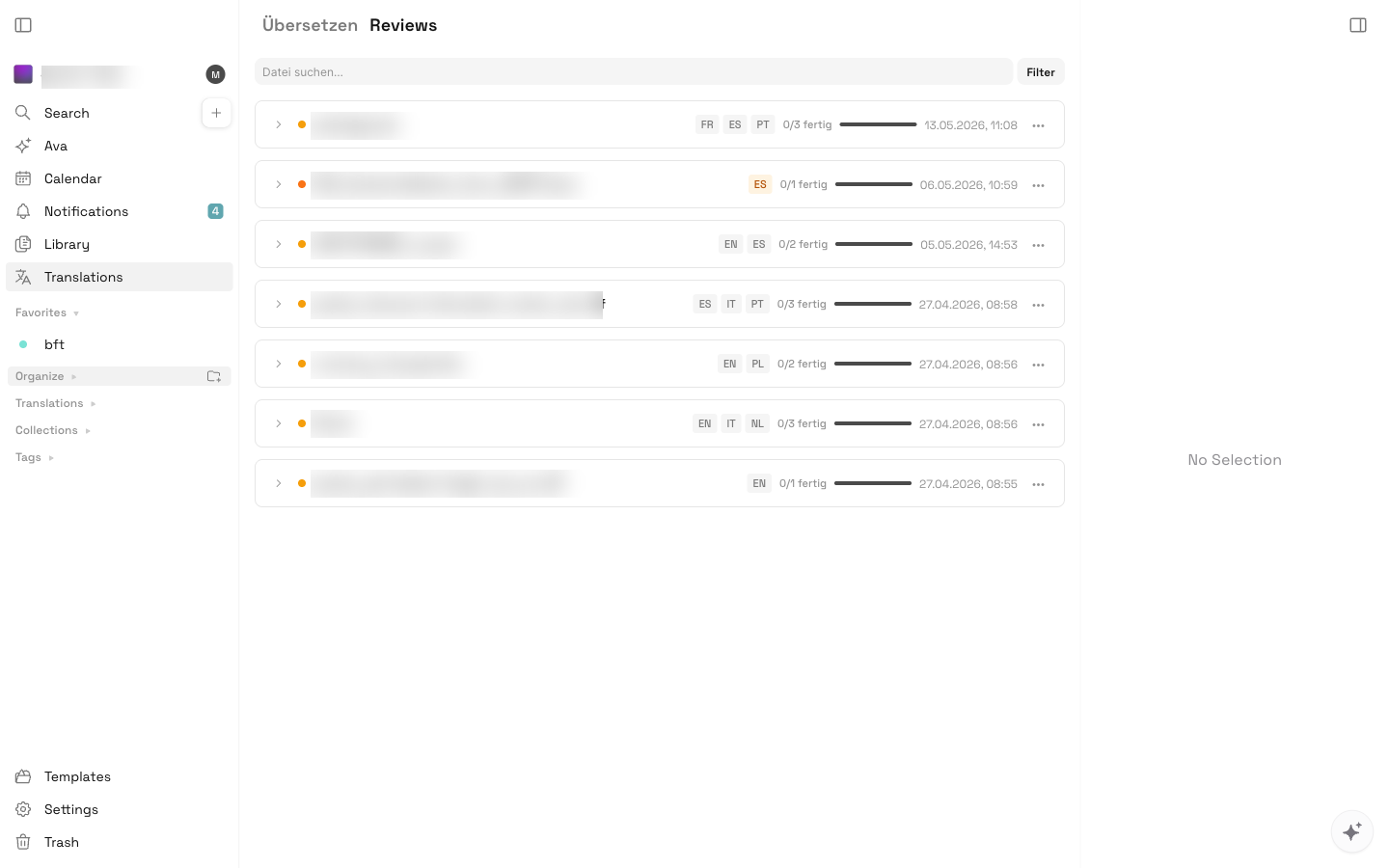
Im Tab Translations → Reviews siehst du alle laufenden und abgeschlossenen Jobs.
Jede Zeile zeigt:
- Datei-Icon und Name (z. B.
pendo_timocom-information-center_de.xliff) - Sprach-Pills (z. B.
ESITPT) - Fortschritt (z. B.
0/3 fertig) - Progressbar
- Zeitstempel des Upload-Datums
- ⋯-Menü für Aktionen
Oben findest du:
- Suche “Datei suchen…”, filtert die Liste nach Dateinamen
- Filter-Button, z. B. nach Status, Sprache, Datum
Job-Status
| Status | Bedeutung |
|---|---|
0/N fertig | Noch kein String freigegeben |
X/N fertig | Teilfortschritt |
N/N fertig | Komplett, bereit zum Export |
Fehler | Lauf ist fehlgeschlagen, siehe Details |
Die Progressbar zeigt visuell den Fortschritt der gesamten Datei (alle Sprachen kumuliert).
Review-Detail öffnen
Klicke auf einen Eintrag, um die String-für-String-Ansicht zu öffnen.
Layout
- Oben: Datei-Name + ⋯-Menü + Sidebar-Toggle
- Mitte: String-Liste mit Original + Übersetzung
- Floating-Bar unten: Sprach-Switch, Tabs Dokument / Split / Review, Sichtbarkeit, Progress-Counter
Tabs in der Detail-Ansicht
| Tab | Verwendung |
|---|---|
| Dokument | Fließender Lese-Modus, siehst die Übersetzung als Text |
| Split | Original links, Übersetzung rechts, ideal für Vergleich |
| Review | Kompakte Bearbeitungs-Ansicht mit Status pro String |
Nutze Split für genaues Arbeiten am Original, Dokument für Gesamteindruck, Review für effizientes Freigeben.
Status pro String
Rechts neben jedem String findest du einen Status-Indikator:
- Kreis, noch nicht reviewed
- Ja, bestätigt (zählt in den Fortschritt)
- !, markiert als problematisch
- bearbeitet, manuell geändert
Klick darauf, um den String freizugeben oder erneut zu öffnen.
Sprachen-Wechsel
Links in der Floating-Toolbar wechselst du zwischen den Zielsprachen des Jobs. Die Fortschrittsanzeige (z. B. 0/28) zeigt, wie viele Strings du in der aktuellen Sprache bereits bestätigt hast.
Bearbeiten
Klick in einen Übersetzungs-String öffnet ihn zum Bearbeiten. Du kannst:
- Den Text frei ändern
- Steuer-Tags dürfen nicht verändert werden (sonst Warnung beim Speichern)
- Per
Enteroder Klick außerhalb speichern - Per ⋯ → Reset zur Original-KI-Übersetzung zurück
Steuer-Tags und Original
Strings können Steuer-Tags enthalten:
required**Please select a reason:**branchinggoto-2Transport partner found via Logistics-Plattformgoto-3Other reason
Direkt unter jeder Übersetzung kannst du das ORIGINAL in der Quellsprache einblenden, hilfreich, um Abweichungen zu erkennen.
Aktionen pro Job
Über das ⋯-Menü eines Eintrags:
- Öffnen, Review-Detail
- Sprache hinzufügen, neue Zielsprache nachträglich starten
- Re-Run, KI-Übersetzung erneut laufen lassen
- Exportieren, als XLIFF / JSON / DOCX
- Zurück nach Pendo schreiben, falls Pendo-Import
- Archivieren, aus aktiver Liste entfernen
- Löschen, endgültig löschen
Job abschließen
- Alle Strings einer Sprache bestätigen (Status Ja).
- Sobald
N/N fertig: ⋯ → Export oder Push to Pendo. - Optional: Datei archivieren, um die Reviews-Liste sauber zu halten.
Tipps für effiziente Reviews
- Filter nach unbestätigt, fokussiere auf das, was noch zu tun ist.
- Tastatur-Shortcuts:
Enterzum Bestätigen,Tabzum nächsten String,Shift + Tabzum vorherigen. - Bulk-Bestätigen, wenn alle Strings einer Sprache visuell ok aussehen, kannst du mit “Alle bestätigen” das gesamte Set in einem Schritt freigeben.
- Kommentare für schwierige Strings, andere Reviewer sehen sie.
Kollaboration
Wenn mehrere Reviewer am selben Job arbeiten:
- Echtzeit-Updates, Status-Änderungen sind live sichtbar.
- Avatar-Anzeige pro String (wer hat zuletzt bearbeitet).
- Keine “Locking”, alle können parallel arbeiten.
Tastatur-Shortcuts in der Review-Ansicht
| Shortcut | Wirkung |
|---|---|
Tab | Nächster String |
Shift + Tab | Vorheriger String |
Enter | String bestätigen + nächster |
Space | String öffnen / schließen |
← → | Zwischen Sprachen wechseln |
Esc | Bearbeitung verlassen ohne Speichern |
⌘ + S | Speichern (auch ohne Bestätigen) |
⌘ + Z | Letzte Änderung rückgängig |
⌘ + / | Original ein/aus |
? | Hilfe-Overlay |
Reviewer-Rollen
Reviews können mehrere Personen gleichzeitig bearbeiten. Übliche Rollen:
| Rolle | Aufgabe |
|---|---|
| Reviewer | Strings prüfen und bestätigen |
| Approver | Finale Freigabe pro Sprache |
| Translator | Korrekturen schreiben |
| Owner | Job verwalten, exportieren |
In Job-Settings weist du pro Sprache eine Person zu.
Review-Verlauf
Über ⋯ → History siehst du:
- Wer welchen String wann bestätigt hat
- Welche manuellen Korrekturen es gab
- Welche Re-Translations gelaufen sind
Quality-Checks
Atla führt automatisch Quality-Checks:
- Platzhalter-Konsistenz,
{name},%smüssen erhalten bleiben - Längen-Vergleich, Übersetzung sollte nicht 3x länger sein als Original
- Glossar-Verstöße, Begriffe, die vom Glossar abweichen
- Leere Strings, required-Strings dürfen nicht leer sein
- Duplikate, gleicher Source mit unterschiedlichem Target?
Verstöße erscheinen als Warnung neben dem String. Du kannst trotzdem freigeben, aber es bleibt sichtbar.
Comments in Reviews
Du kannst pro String einen Kommentar hinzufügen:
- Klick auf das Kommentar-Icon neben dem String
- Kommentar schreiben, optional @Person erwähnen
- Andere Reviewer sehen den Kommentar und können antworten
Ideal für: “Bitte prüfen, ob ‘Lade’ hier korrekt ist”.
Filter in der Review-Detail-Ansicht
Im Header kannst du Strings filtern nach:
- Status (offen / bestätigt / problematisch)
- Mit Kommentaren
- Mit Quality-Warnungen
- Manuell geändert
- Tag (z. B.
required)
So fokussierst du auf das, was Aufmerksamkeit braucht.
Bulk-Aktionen
Mehrere Strings markieren (Checkboxes oder Shift+Klick):
- Alle bestätigen
- Alle zurücksetzen zur KI-Version
- Alle re-translieren
- Alle als problematisch markieren