Dokumente sind der Kern von Atla. Im Page-Modus schreibst und strukturierst du klassische Inhalte, von Notizen über Specs und Wikis bis hin zu kompletten Reports. Diese Seite zeigt, wie du Dokumente effizient erstellst, formatierst und mit Properties pflegst.
Neues Dokument erstellen
Es gibt mehrere Wege:
- Library → New doc (oben rechts)
- Sidebar-Sektion → + neben Folder, Collection oder Tag
- Command Palette (
⌘ + K) → “Neues Dokument” - Journal-Kalender → Tag auswählen → neuer Journal-Eintrag
Beim Anlegen kannst du optional eine Vorlage wählen (siehe Templates).
Der Editor
Block-Picker
Tippe / an einer beliebigen Stelle, um den Block-Picker zu öffnen. Verfügbare Blöcke:
| Block | Slash-Befehl | Verwendung |
|---|---|---|
| Überschriften | /h1, /h2, /h3 | Struktur |
| Aufzählung | /bullet | Listen ohne Reihenfolge |
| Nummerierte Liste | /numbered | Listen mit Reihenfolge |
| Checkbox | /todo | Aufgabenlisten |
| Code-Block | /code | Syntax-Highlighting |
| Zitat | /quote | Hervorgehobenes Zitat |
| Trennlinie | /divider | Horizontale Linie |
| Tabelle | /table | Daten in Spalten |
| Bild | /image | Bild einfügen |
| Datei | /file | Datei-Anhang |
| Embed | /embed | Externe Inhalte (YouTube, etc.) |
| Link-Card | /link | Vorschau-Karte für URLs |
Inline-Formatierung
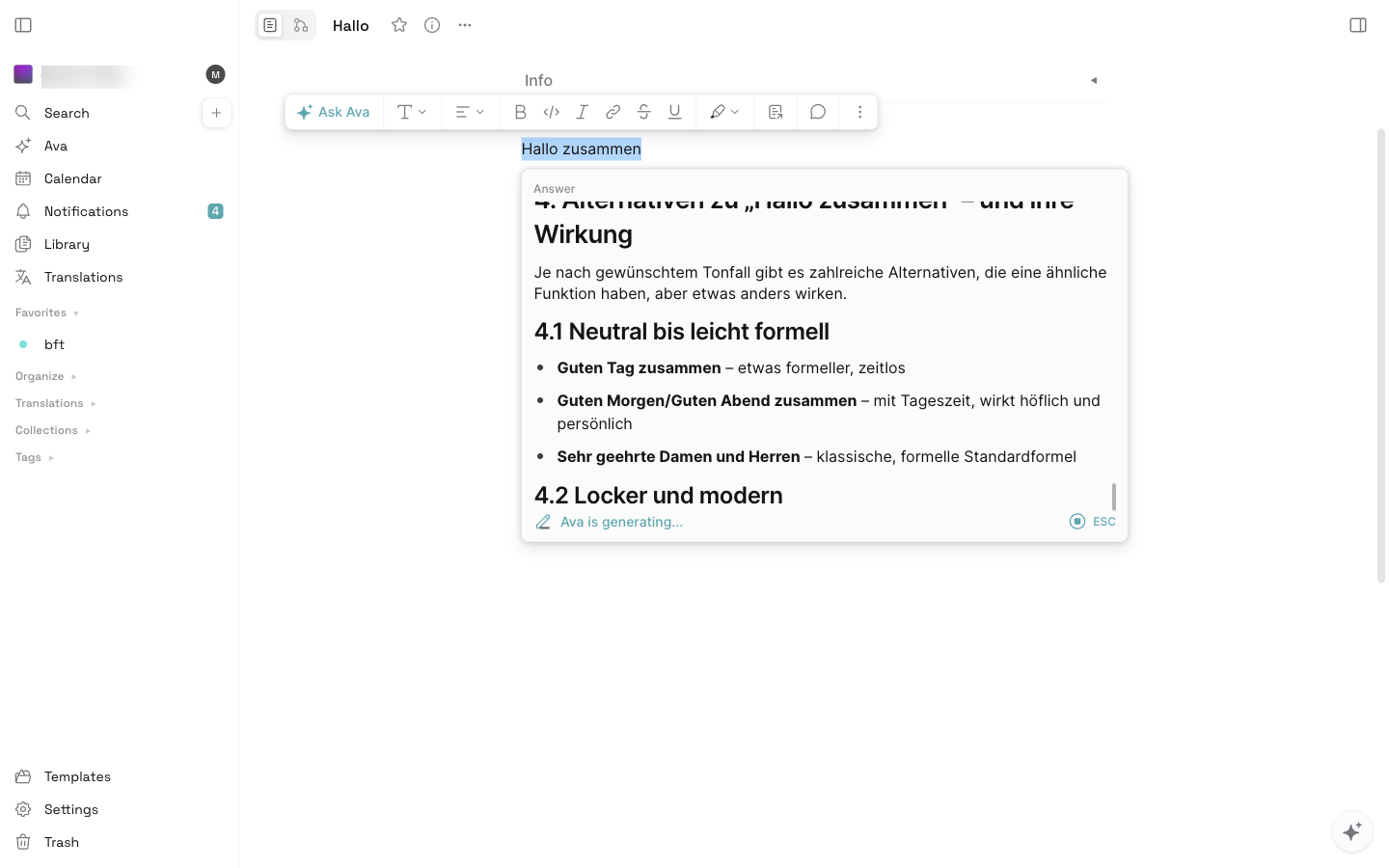
Markiere Text und nutze die Floating-Toolbar oder Shortcuts:
| Shortcut | Wirkung |
|---|---|
⌘ + B | Fett |
⌘ + I | Kursiv |
⌘ + U | Unterstrichen |
⌘ + Shift + S | |
⌘ + E | Inline Code |
⌘ + K | Link einfügen |
Markdown-Eingaben
Atla erkennt Markdown-Patterns beim Tippen:
# Text→ H1## Text→ H2- Textoder* Text→ Bullet-Liste1. Text→ nummerierte Liste[ ] Text→ Checkbox> Text→ Zitat---→ Trennlinie`code`→ Inline-Code
Dokument-Eigenschaften
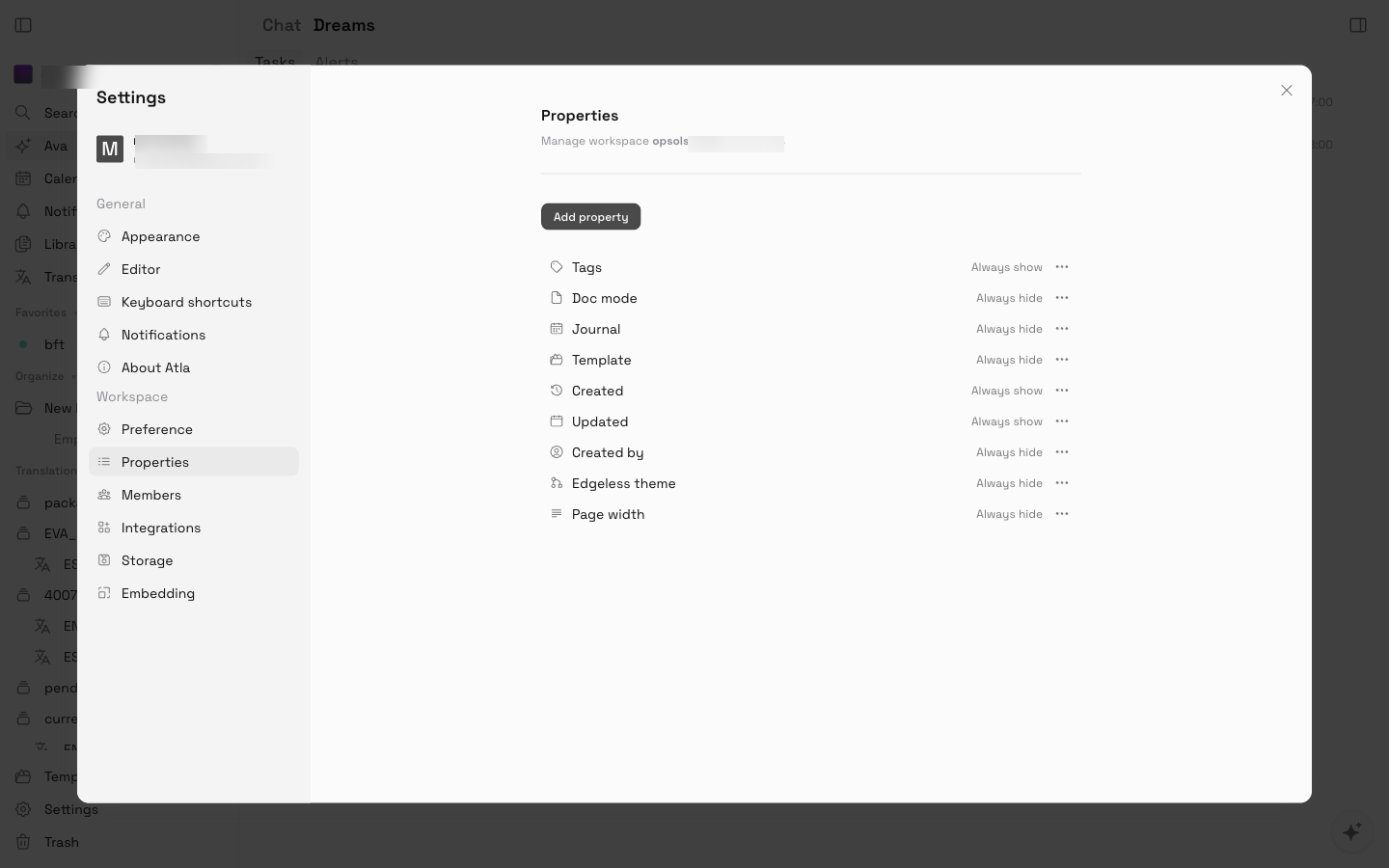
Über das ⓘ-Icon im Doc-Header öffnest du die Workspace properties:
| Property | Beschreibung |
|---|---|
| Tags | Querschnitts-Labels |
| Doc mode | Page oder Edgeless |
| Journal | Datums-Verknüpfung zum Kalender |
| Template | Als Vorlage markieren |
| Created | Erstellungsdatum (automatisch) |
| Updated | Letzte Änderung (automatisch) |
| Created by | Autor (automatisch) |
| Edgeless theme | Auto / Light / Dark (für Edgeless-Modus) |
| Page width | Standard / Full width |
Mit Add property legst du eigene Felder an. Eigene Properties sind ideal, um Dokumente strukturiert nach z. B. Status, Owner, Quartal zu pflegen.
Page width
- Standard, schmaler, lesefreundlicher Textfluss (~700 px)
- Full width, nutzt die volle Breite des Inhaltsbereichs (gut für Tabellen, Dashboards)
Favoriten und Organisation
- Stern-Icon im Doc-Header → Dokument zu Favorites hinzufügen.
- ⋯-Menü rechts im Header → verschieben, duplizieren, exportieren, löschen.
- Drag & Drop in der Sidebar → in Folders oder Collections einsortieren.
Zusammenarbeit
- Echtzeit-Editing: Mehrere Personen können gleichzeitig in einem Dokument arbeiten. Du siehst Cursor und Auswahlen der anderen.
- Erwähnungen:
@Namebenachrichtigt eine Person und verlinkt sie. - Kommentare: Text markieren → Kommentar einfügen für gezielte Diskussionen.
Verlauf
Atla führt automatisch einen Versionsverlauf. Über das ⋯-Menü gelangst du in die History. Dort kannst du ältere Versionen ansehen und ggf. wiederherstellen.
Export
Über ⋯ → Export kannst du ein Dokument als:
- Markdown (
.md) - HTML (
.html) - PDF (Browser-Druckdialog)
exportieren.
Löschen
Klick auf ⋯ → Delete. Das Dokument landet im Trash und kann von dort wiederhergestellt oder endgültig gelöscht werden.
Verschieben und Reorganisieren
In andere Folder
- Drag & Drop in der Sidebar
- Oder ⋯ → Move to → Folder wählen
In eine Collection
- Drag & Drop in die Collection
- Oder ⋯ → Add to collection
Reihenfolge in Sidebar ändern
In der Sidebar-Sektion Organize kannst du Folders und Docs per Drag & Drop neu sortieren.
Doc-Link kopieren
- Doc-Header → Share → Get link → Kopieren
- Per Tastatur:
⌘ + Shift + L - Link funktioniert für alle, die Zugriff haben
Block-Link kopieren
Bei einem spezifischen Absatz oder Block:
- Hover über den Block → 6-Punkte-Handle
- Copy link to block
- Link verlinkt direkt auf diese Stelle (Scroll + Highlight)
Nützlich für Verweise wie “siehe Schritt 3 in Onboarding-Doc”.
Mehrfach-Bearbeitung erkennen
Wenn jemand parallel im Doc arbeitet:
- Avatar der Person erscheint im Doc-Header
- Cursor und Auswahlen anderer sind live sichtbar
- Block in Bearbeitung wird mit subtilem Rand markiert
Konflikt-Verhalten
Atla nutzt CRDT-basiertes Co-Editing, Konflikte zwischen parallelen Bearbeitungen werden automatisch zusammengeführt. In sehr seltenen Fällen siehst du:
- Eine Hinweis-Meldung
- Eine Conflict-Diff-Ansicht mit beiden Varianten
- Manuelle Auflösung möglich
Doc als Vorlage speichern
- Doc gestalten (Platzhalter wie
<NAME>,<DATUM>einfügen) - Workspace properties → Template aktivieren
- Doc erscheint in der Templates-Liste
Siehe Templates.
Atla optimiert Print-CSS, Doc-Header, Sidebar und Toolbar werden ausgeblendet, der Inhalt erscheint im klassischen Druck-Layout.
⌘ + Pöffnet den Browser-Druckdialog- Wähle Als PDF speichern, um eine PDF-Datei zu erhalten
Tipps für gut strukturierte Docs
- Eine H1 pro Doc (der Titel)
- H2 für Hauptabschnitte, H3 für Sub-Abschnitte
- TOC kommt automatisch, also Headings konsequent nutzen
- Tabellen statt langer Bullet-Listen für strukturierte Daten
- Callouts für wichtige Hinweise
- Code-Blöcke für technische Inhalte (mit Sprach-Annotation)