Die Library ist deine zentrale Übersicht über alle Inhalte im Workspace. Sie kombiniert Doc-Liste, thematische Bündel, Tags und den Journal-Kalender in einem einzigen Bildschirm.
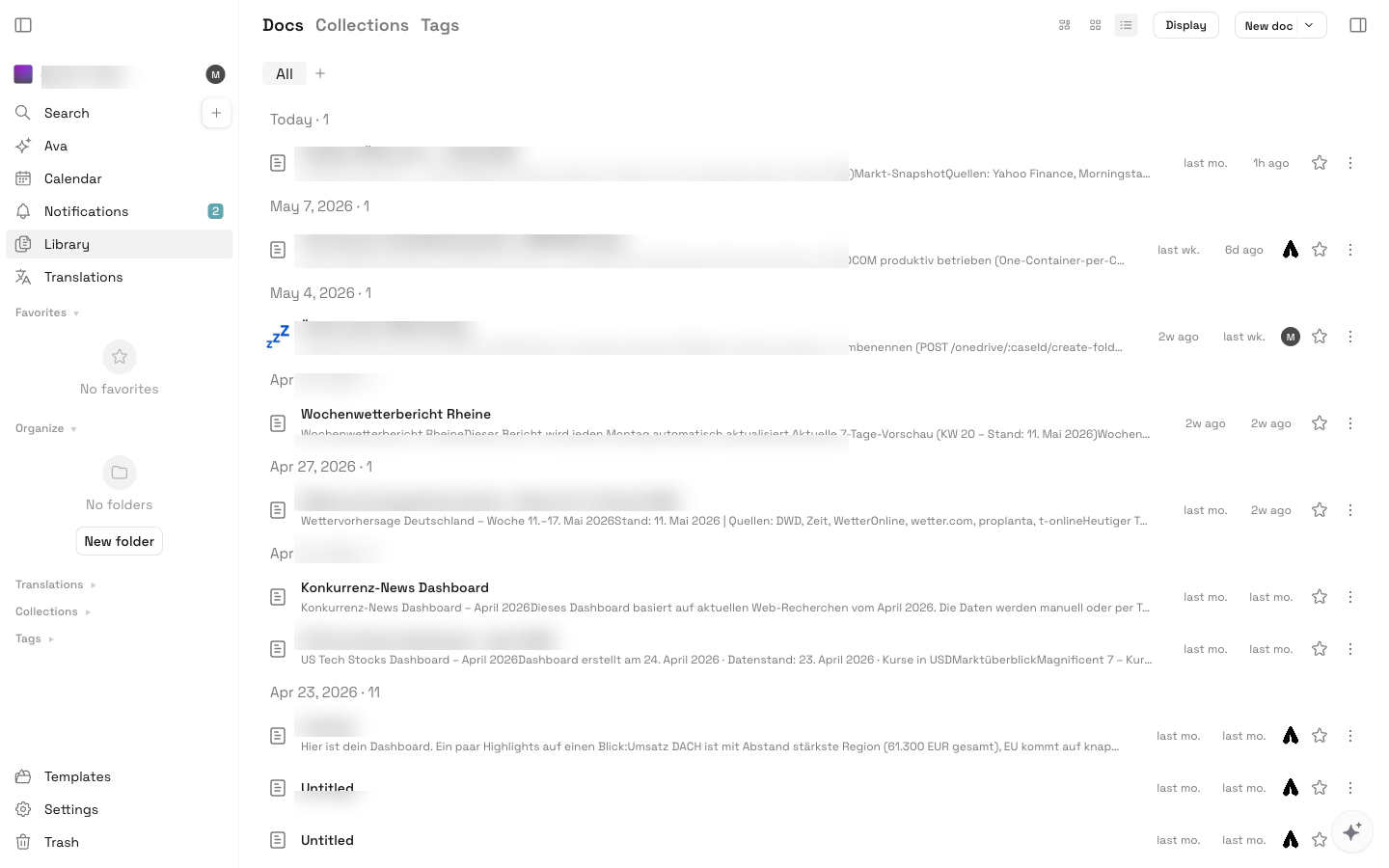
Tabs
Oben im Library-View findest du drei Tabs:
- Docs, alle Dokumente, nach Datum gruppiert
- Collections, thematische Bündel
- Tags, alle vergebenen Tags
Jeder Tab hat seine eigene Filter- und Anzeige-Logik.
Docs-Tab
Gruppierung nach Datum
Dokumente sind nach Last modified Datum gruppiert: Today, Mai 7, 2026, Mai 4, 2026 usw. So findest du, was kürzlich bearbeitet wurde, ohne zu suchen.
Spalten pro Eintrag
Jede Zeile zeigt:
- Icon (Dokumenttyp, z. B. Page, Edgeless, Translation)
- Titel
- Snippet, Vorschau der ersten Zeilen
- Last modified by, Avatar des Bearbeiters
- Last modified, Zeit (z. B. 2w ago)
- Stern, Favorit-Toggle
- ⋯-Menü, Aktionen
Ansichten und Filter
- Filter-Pills (z. B.
All++) für schnelle Filterungen nach Tags, Folder, Status - View-Toggle rechts oben: Grid, kompakte Liste, Detail-Liste
- Display-Button: erweiterte Anzeige-Optionen (sichtbare Spalten, Sortier-Reihenfolge, Gruppierung)
- New doc, neues Dokument anlegen
Wenn du viele Tags nutzt, ist die Filter-Pills-Leiste am hilfreichsten, füge per + weitere Filter-Kriterien hinzu, um die Liste schnell einzugrenzen.
Collections-Tab
Listet alle deine Collections mit Anzahl der enthaltenen Dokumente. Klick auf eine Collection öffnet ihre Detail-Liste.
Neue Collection: oben rechts + New Collection. Siehe Collections & Tags.
Tags-Tab
Übersicht aller Tags mit Anzahl ihrer Verwendungen. Klick auf einen Tag zeigt alle Dokumente mit diesem Label.
Journal-Sidebar
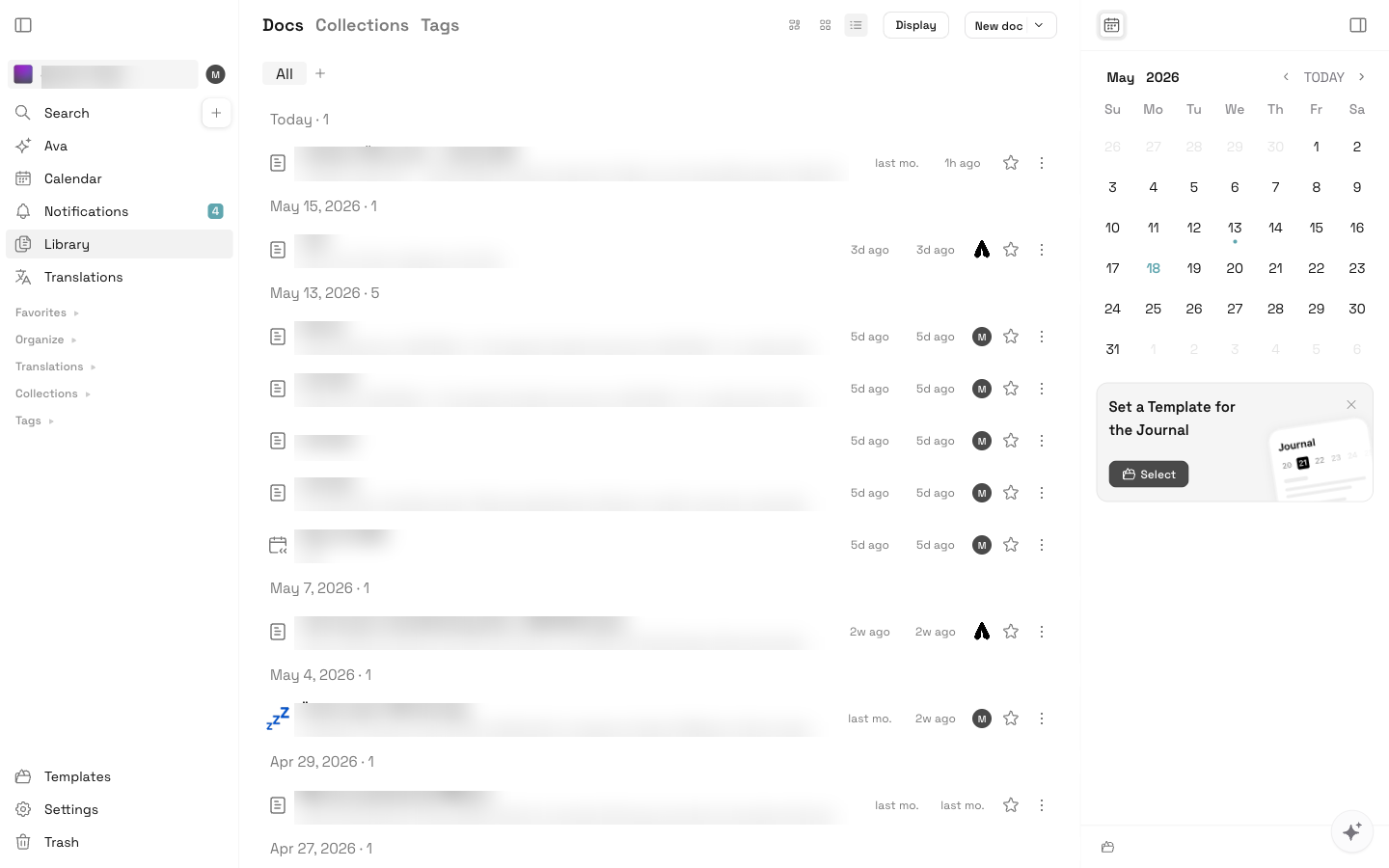
Rechts neben der Doc-Liste erscheint optional der Journal-Kalender des aktuellen Monats. Klicke auf einen Tag, um:
- Direkt den passenden Journal-Eintrag zu öffnen, falls vorhanden
- Oder einen neuen Journal-Eintrag für diesen Tag anzulegen
Mit Set a Template for the Journal legst du eine Vorlage fest, die für jeden neuen Journal-Tag automatisch verwendet wird, z. B. mit vorbereiteten Abschnitten für Was war heute wichtig? / Nächste Schritte.
Schnelle Aktionen
| Aktion | Wie |
|---|---|
| Neues Doc | Button oben rechts: New doc |
| Vorlage wählen | Beim Klick auf New doc → Template-Picker |
| Filter setzen | Filter-Pills oben |
| Spalten ändern | Display → Visible columns |
| Sortieren | Display → Sort by |
| Gruppieren | Display → Group by |
Tipps für große Workspaces
- Folders für strukturelle Eigentums-Bereiche (Team A, Team B, Marketing, …)
- Collections für Initiativen (z. B. Q2-Roadmap, Onboarding)
- Tags für Querschnitts-Themen (z. B. legal, gdpr, intern)
- Favorites für laufende Arbeit, die du täglich brauchst
- Journal-Template für tägliche Notizen, damit du keinen leeren Tag hast